Antes de Comenzar
1. Verifica el Tamaño de las Carpetas
La carpeta config puede ser grande. Puede contener índices de archivo, clips de vista previa y datos de caché. Verifica su tamaño antes de comenzar:
# macOS / Linuxdu -sh /usr/local/aw/config/du -sh /usr/local/aw/log/
En Windows, haz clic derecho en cada carpeta en el Explorador y selecciona Propiedades.
Si el tamaño total es grande, usa un disco externo como medio de transporte para evitar llenar el disco del sistema en cualquiera de los dos servidores.
2. Localiza tus Índices
Antes de migrar, verifica dónde están almacenados todos los índices. Tanto los índices de backup como los de archivo pueden haber sido movidos de su ubicación por defecto y reemplazados por enlaces simbólicos o puntos de unión (junction points).
Las ubicaciones por defecto de los índices son:
- Índices de backup:
config/index/backup/<nombre del cliente>/ — un subdirectorio por cliente - Índices de archivo:
config/index/archive/<nombre del índice>/ — un subdirectorio por índice de archivo
Verifica Enlaces Simbólicos y Puntos de Unión
# macOS / Linux - bashls -la /usr/local/aw/config/index \ /usr/local/aw/config/index/backup/ \ /usr/local/aw/config/index/archive/
Los enlaces simbólicos se indican con -> en el resultado.
# Windows - cmddir /AL "C:\Program Files\ARCHIWARE\Data_Lifecycle_Management_Suite\config\index"dir /AL "C:\Program Files\ARCHIWARE\Data_Lifecycle_Management_Suite\config\index\backup"dir /AL "C:\Program Files\ARCHIWARE\Data_Lifecycle_Management_Suite\config\index\archive"
Los puntos de unión y enlaces simbólicos se indican con <JUNCTION> o <SYMLINKD> en el resultado.
Si alguna entrada es un enlace simbólico o punto de unión, anota la ruta de destino. Asegúrate de que ese almacenamiento se migre o esté disponible en la misma ruta en el nuevo servidor, o actualiza el enlace después de la migración.
Verifica las Rutas de los Índices de Archivo en la Interfaz Web de P5
Los índices de archivo pueden configurarse adicionalmente para usar una ruta de directorio de base de datos personalizada, independiente de la estructura de carpetas estándar. Verifica cada índice de archivo en la interfaz web de P5:
- Haz clic en Archive en la barra de herramientas principal.
- En la barra lateral, abre Advanced Options.
- Haz clic en Manage Indexes.
- Revisa el campo Location y la ruta del Database directory para cada índice.
Anota la ruta de cada índice. Si algún índice está almacenado fuera de la carpeta config estándar, cópialo por separado o asegúrate de que la misma ruta de almacenamiento esté disponible en el nuevo servidor.
3. Elige un Formato de Paquete
Elige un formato que sea fácil de crear en la plataforma de origen y fácil de extraer en la plataforma de destino. Al migrar entre dos sistemas tipo UNIX, .tgz es la elección natural. Cuando el destino es Windows o si tienes dudas, .zip es compatible universalmente sin herramientas adicionales.
Si el origen y el destino están en plataformas distintas, elige el formato que la plataforma de destino pueda extraer más fácilmente.
4. Planifica un Lugar Seguro para Descomprimir
Si no estás seguro de que el archivo se extraerá correctamente en la carpeta de instalación de P5, descomprímelo primero en una ubicación temporal y luego mueve manualmente las carpetas config y log. Esto evita sobrescribir la configuración por defecto de P5 con archivos mal ubicados.
# Extraer primero a una carpeta temporalmkdir ~/p5_restore_tmptar -zxf ~/Desktop/p5_migration.tgz -C ~/p5_restore_tmp# Verificar la estructura — deberías ver config/ y log/ directamente dentrols ~/p5_restore_tmp# Luego moverlas a la carpeta de instalación de P5sudo mv ~/p5_restore_tmp/config /usr/local/aw/configsudo mv ~/p5_restore_tmp/log /usr/local/aw/log
En Windows, extrae el ZIP a una carpeta temporal, confirma que config y log están presentes en el nivel superior, y luego muévelas al directorio de instalación de P5.
5. Haz Coincidir las Versiones de P5
Instala en el nuevo servidor la misma versión de P5 que se está ejecutando actualmente en el servidor antiguo. Confirma que la migración funciona antes de actualizar P5 a una versión más reciente — mantén esos como dos pasos separados.
Descarga todas las versiones de P5 desde: https://www.archiware.com/download-p5
Paso 1: Empaquetar — Servidor Antiguo
Detén P5 en el servidor antiguo antes de empaquetar. No empaquetes mientras P5 está en ejecución, ya que las bases de datos de índices podrían estar en un estado inconsistente.
macOS y Linux
Confirma que no haya jobs de P5 en ejecución.
Detén P5:
sudo /usr/local/aw/stop-server
Empaqueta las carpetas de datos:
cd /usr/local/awsudo tar -zcf ~/Desktop/p5_migration.tgz config/ log/
Para guardar directamente en un disco externo:
sudo tar -zcf /Volumes/ExternalDrive/p5_migration.tgz config/ log/
Windows
- Inicia sesión como administrador local.
- Detén P5. Usa el ícono de P5 Service Manager en la barra de tareas de Windows (clic derecho → Stop P5). Alternativamente, abre los Servicios de Windows y detén el servicio P5 Watchdog.
- Abre la carpeta de instalación de P5 en el Explorador de Windows:
C:\Program Files\ARCHIWARE\Data_Lifecycle_Management_Suite
- Selecciona las carpetas config y log, haz clic derecho y crea un archivo ZIP.
- Copia el archivo ZIP al nuevo servidor o a un disco externo.
Nota: Windows 10 versión 1803 y posteriores incluyen un comando tar integrado. Si prefieres usar .tgz en Windows, abre una Símbolo del sistema y usa el mismo comando tar que se muestra para macOS/Linux, ajustado a la ruta de instalación de Windows.
QNAP y Synology
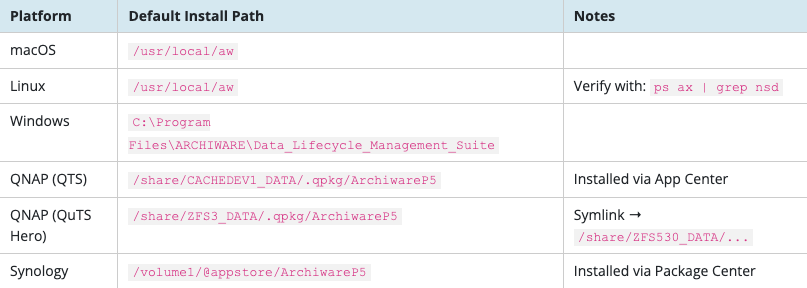
Usa el mismo comando tar que para Linux, ajustado a la ruta de instalación del NAS. Ejecútalo desde una sesión SSH en el NAS:
# QNAP (QTS)tar -zcf /share/Public/p5_migration.tgz -C /share/CACHEDEV1_DATA/.qpkg/ArchiwareP5 config/ log/# QNAP (QuTS Hero)tar -zcf /share/Public/p5_migration.tgz -C /share/ZFS3_DATA/.qpkg/ArchiwareP5 config/ log/# Synologytar -zcf /volume1/public/p5_migration.tgz -C /volume1/@appstore/ArchiwareP5 config/ log/
Paso 2: Transporte
Mueve el archivo del paquete desde el servidor antiguo al nuevo servidor. Cualquier método funciona:
- Disco externo conectado directamente al nuevo servidor
- Copia de archivos por red (SCP, SMB, SFTP, o cualquier protocolo de compartición de archivos)
- Almacenamiento en la nube como ubicación intermedia
Coloca el archivo del paquete en un lugar accesible en el nuevo servidor antes de continuar — por ejemplo, en el Escritorio o en un disco externo conectado.
Paso 3: Descomprimir — Nuevo Servidor
Instala P5 en el nuevo servidor primero y confirma que la interfaz web se abre antes de descomprimir. Luego detén P5 y restaura los datos.
macOS y Linux
- Instala la misma versión de P5 que en el servidor antiguo y confirma que la interfaz web se abre.
- Detén P5:
sudo /usr/local/aw/stop-server
- Extrae el paquete en la carpeta de instalación de P5:
cd /usr/local/awsudo tar -zxf ~/Desktop/p5_migration.tgz# O desde un disco externo:sudo tar -zxf /Volumes/ExternalDrive/p5_migration.tgz
- Inicia P5:
sudo /usr/local/aw/start-server
- Inicia sesión en la interfaz web de P5 y confirma que los planes, índices, volúmenes e historial de jobs están presentes.
Windows
- Instala la misma versión de P5 que en el servidor antiguo y confirma que la interfaz web se abre.
- Detén P5 usando el ícono de P5 Service Manager o los Servicios de Windows.
- Extrae el archivo ZIP de modo que las carpetas config y log reemplacen las carpetas correspondientes en el directorio de instalación de P5:
C:\Program Files\ARCHIWARE\Data_Lifecycle_Management_Suite
- Inicia P5 usando el ícono de P5 Service Manager.
- Inicia sesión en la interfaz web de P5 y confirma que los planes, índices, volúmenes e historial de jobs están presentes.
QNAP y Synology
- Instala P5 vía App Center o Package Center y confirma que la interfaz web se abre.
- Detén P5 desde la interfaz web de P5 o mediante el gestor de paquetes del NAS.
- Extrae el paquete en la carpeta de instalación de P5 vía SSH:
# QNAP (QTS) — ajusta la ruta para QuTS Hero o Synology según correspondatar -zxf /share/Public/p5_migration.tgz -C /share/CACHEDEV1_DATA/.qpkg/ArchiwareP5
- Inicia P5 desde el gestor de paquetes del NAS.
- Inicia sesión y confirma la configuración.
Comportamiento de reinstalación en QNAP / Synology: Cuando se desinstala P5 en QNAP o Synology, el sistema guarda automáticamente un respaldo de la configuración de P5 en /share/Public/@p5_backup (QNAP) o /volume1/@p5_backup (Synology). Cuando P5 se reinstala en el mismo dispositivo, este respaldo se restaura automáticamente. Si necesitas una instalación completamente limpia, elimina el contenido de la carpeta de respaldo antes de reinstalar P5.
Caso Especial: Mover P5 a una Unidad Diferente en Windows
Mover P5 a una unidad local diferente en la misma máquina Windows (por ejemplo, de C: a D:) requiere una reinstalación. Una simple copia de carpeta no es suficiente porque el instalador de Windows registra el servicio y las rutas durante la instalación.
- Empaqueta la carpeta config como se describe en el Paso 1.
- Desinstala P5 vía Panel de Control de Windows → Programas → Desinstalar un programa.
- Reinstala P5, seleccionando la nueva unidad de destino (por ejemplo, D:).
- Confirma que la interfaz web se abre, luego detén P5.
- Descomprime la carpeta config en la nueva ubicación de instalación como se describe en el Paso 3.
- Inicia P5 y confirma la configuración.
Nota: Solo la carpeta config es estrictamente necesaria para esta operación. Se recomienda incluir log para mayor completitud.
Después de la Migración
1. Verifica los Índices de Archivo
En la interfaz web de P5, ve a Archive → Advanced Options → Manage Indexes y confirma que cada índice de archivo muestra la ruta correcta del Database directory. Si algún índice estaba almacenado fuera de la carpeta config en el servidor antiguo, asegúrate de que la misma ruta o punto de montaje esté disponible en el nuevo servidor.
2. Vuelve a Agregar el Hardware de Cinta LTO
Las unidades y librerías de cinta deben eliminarse de la configuración de P5 y agregarse nuevamente en el nuevo servidor. Los identificadores de hardware difieren entre hosts, y la configuración migrada hace referencia a los identificadores antiguos.
- En P5, elimina las entradas existentes de librería o unidad de cinta.
- Usa Add Drive o Add Tape Library para agregar el hardware en el nuevo servidor.
- Ejecuta un inventario y confirma que la lista de volúmenes es correcta.
3. Actualiza la Licencia de P5
Las licencias de P5 están vinculadas al host ID del servidor. El host ID en el nuevo servidor será diferente. P5 ofrece un período de gracia de 30 días durante el cual sigue funcionando, dándote tiempo para transferir la licencia.
Encuentra el nuevo host ID en la interfaz web de P5, en la ventana Add License. Transfiere o recrea la licencia en: https://portal.archiware.com/
4. Reconecta el Almacenamiento en Disco
Si P5 usaba almacenamiento en disco para VTLs, almacenamiento de contenedores, carpetas de caché de contenedores en la nube, vistas previas de archivo u otras carpetas de medios, migra o reconecta ese almacenamiento en el nuevo servidor.
5. Prueba Antes de Actualizar
Confirma que los planes de backup, planes de archivo, índices, hardware de cinta y almacenamiento funcionan correctamente antes de actualizar P5 a una versión más reciente. Mantén la actualización de P5 como un paso separado después de una migración exitosa.
Restablecimiento de Contraseña de Administrador
Para P5 versión 6 y posteriores: si quedas bloqueado fuera de la interfaz web después de la migración, restablece la contraseña de administrador deteniendo P5, creando el archivo indicado a continuación, y volviendo a iniciar P5. El contenido del archivo no importa — solo su nombre. La contraseña de administrador se restablecerá a admin.
# macOS / Linuxsudo touch /usr/local/aw/config/customerconfig/resetadminpassword
En Windows, crea un archivo con este mismo nombre en la ruta equivalente dentro de la carpeta de instalación de P5.
Lista de Verificación Rápida de Migración
- Confirma que no haya jobs de P5 en ejecución.
- Anota la ruta de instalación de P5 tanto en el servidor antiguo como en el nuevo.
- Verifica todos los directorios de índices en busca de enlaces simbólicos o puntos de unión (macOS/Linux y Windows).
- Localiza y documenta todas las rutas de índices de archivo mediante Manage Indexes.
- Verifica el tamaño de config/ y log/ (y cualquier carpeta externa de índices o vistas previas).
- Elige un formato de paquete (.tgz o .zip) y método de transporte.
- Detén P5 en el servidor antiguo.
- Empaqueta config/ y log/ en un solo archivo.
- Transporta el archivo al nuevo servidor.
- Instala la misma versión de P5 en el nuevo servidor y confirma que la interfaz web se abre.
- Detén P5 en el nuevo servidor.
- Descomprime el archivo en la carpeta de instalación de P5.
- Inicia P5 en el nuevo servidor.
- Verifica las rutas de los índices de archivo en Manage Indexes.
- Vuelve a agregar el hardware de cinta y ejecuta un inventario.
- Actualiza la licencia de P5 para el nuevo host ID.
- Reconecta el almacenamiento en disco, carpetas de caché y vistas previas.
- Prueba los planes de backup y archivo antes de actualizar P5.


Comments (0)